Contents
LINEMOで物理SIMからeSIM変更手順
LINEMO物理SIMからeSIMへの変更は、マイメニューから行います。
| 項目 | 内容 |
|---|---|
| SIM変更 | 物理SIMからeSIMへ変更 |
| 受付時間 | 24時間 年中無休 (23時15分以降のお申し込みは翌日扱いとなります) |
| 受付窓口 | LINEMOマイメニュー |
| 手数料 | 当面の間無料 |
物理SIMからeSIM変更・再発行の流れ
-
- 01お申し込み
- Sお申し込み完了後、新しいプロファイルが生成され、案内メールが届きます。
-
- 02プロファイルダウンロード
- メールの案内に従ってプロファイルをダウンロードし、アクティべーションコードを入力してください。
-
- 03eSIM変更完了
- 回線の切り替え手続きを行い、携帯電話を再起動してください。
物理SIMからeSIM変更手数料は当面無料
LINEMOのeSIM変更手数料は3850円に改定されましたが、現在のところ当面無料としています。
現在は無料ですが将来的に3850円に正式改定の見込みです。
現在はeSIM再発行を何度しても無料です。
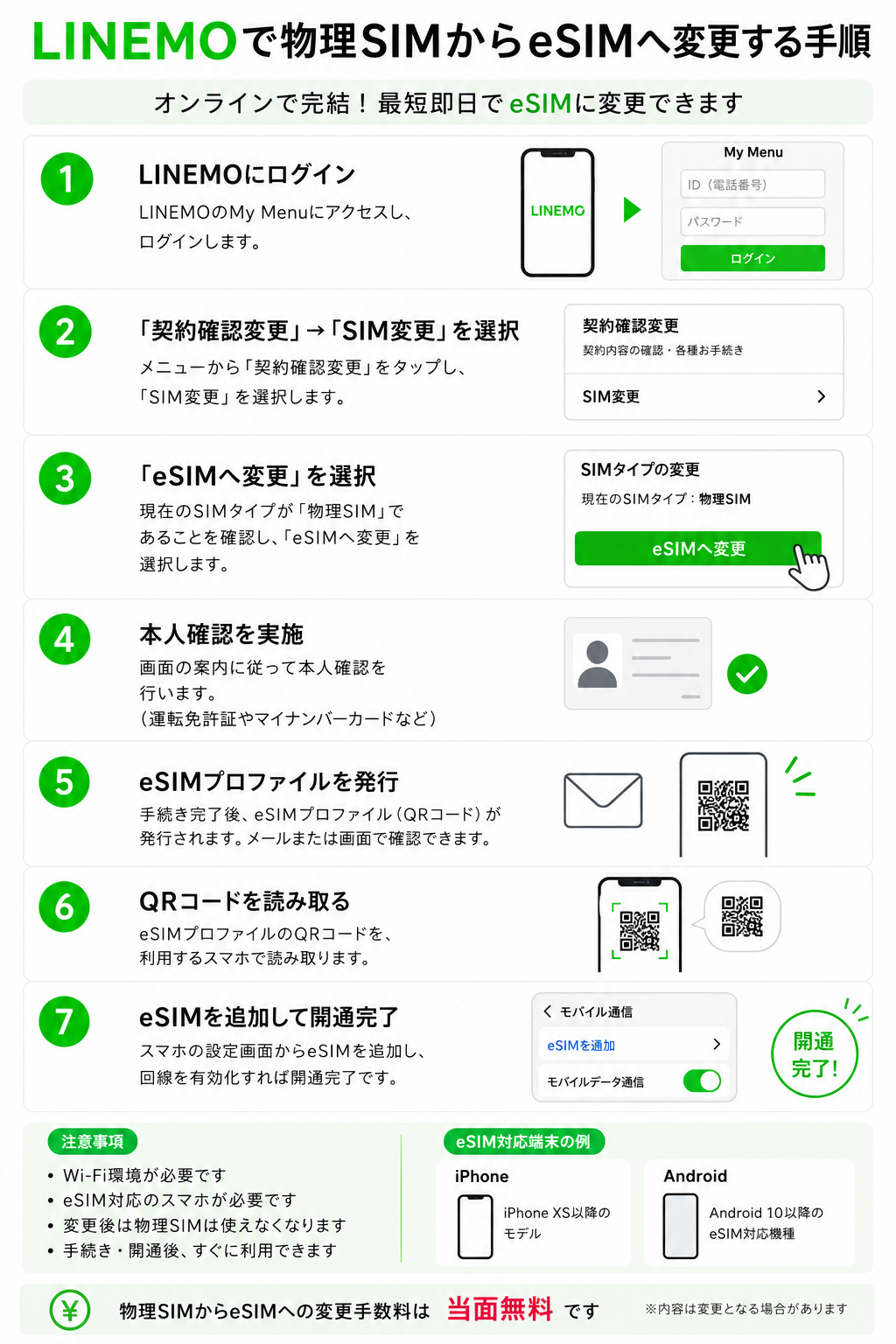
物理SIMからeSIMへ変更手順
物理SIMからeSIMへの変更は即日対応可能です。変更後、元の物理SIMカードは使えなくなります。
物理SIMからeSIMへ変更手順
- 1.LINEMOマイメニューへアクセス
- 2.変更・再発行したいSIMの種類を「eSIM」選択
- 3.申し込みする電話番号を確認して次へ
- 4.申し込み内容確認して確定する
- 5.「かんたん開通アプリ」またはQRコードを使ってプロファイルをダウンロードします。
- 6.再起動後、画面上部に「LINEMO」または「SoftBank」と表示されれば完了です。
eSIMから物理SIMへ変更する手順
物理SIMからeSIMへ変更したけど、複数端末で使うなどの理由でSIMカードへ戻したい時は以下の手順です。
SIM変更・再発行手数料1100円がかかります。SIM変更・再発行手数料はご利用料金に合算して請求します。
SIMカードはお申込み翌々日には最短で届きます。
eSIMから物理SIMへ変更手順
- 1.LINEMOマイメニューへアクセス
- 2.変更・再発行したいSIMの種類を「SIM」選択
- 3.お届け希望日、希望時間を選択します。
- 4.申し込み内容確認して確定する
- 5.数日〜1週間程度でSIMカードが届きます。
- 6.再起動後、画面上部に「LINEMO」または「SoftBank」と表示されれば完了です。
- 7.SIMカード発送メールに記載された方法で、Webまたは電話から回線切り替えを行います。
- 8.新しい端末にSIMカードを挿入し、必要に応じてAPN設定を行います。
iPhoneは「eSIMクイック転送」で物理SIMからeSIMへ変更できる
iPhoneの物理SIMからeSIMへの変更やは、設定画面から通信事業者のプロファイルを経由せずに移行できる「eSIMクイック転送」が便利です。
iOS 16以降のiPhoneで、物理SIMを新しいiPhoneのeSIMへ直接移行できます。
eSIMクイック転送には、BluetoothとiCloudの2つの方式があります。
Bluetooth方式は、旧iPhoneと新しいiPhoneを近くに置き、Bluetoothで直接通信してeSIMを転送します。両方のデバイスが手元にあるときに使える方式です。
iCloud方式は、同じApple Account(旧Apple ID)でサインインしている端末間で利用できます。旧端末が手元になくても、iCloud経由でeSIMを新しいiPhoneにダウンロードできる点が特徴です。
どちらの方式でも転送の結果は同じですが、Bluetooth方式のほうが旧端末を直接操作して確認できるため、より確実に進められます。
Bluetooth方式は、旧iPhoneと新しいiPhoneの両方が手元にある場合に利用します。以下の手順で進めてください。
Bluetooth方式でeSIMを転送する手順
- 1. 新しいiPhoneで「設定」→「モバイル通信」→「モバイル通信を設定」をタップ
- 2. 「近くのiPhoneから転送」を選択
- 3. 旧iPhoneに「電話番号を転送」の確認画面が表示されるので「続ける」をタップ
- 4. 新しいiPhoneに表示される検証コードを旧iPhoneに入力
- 5. 転送する電話番号を選択し「転送」をタッ
- 6. 新しいiPhoneでeSIMがアクティベートされるのを待つ(通常1〜2分)
iCloud方式は、旧端末が手元になくても利用できる方式です。ただし、両方の端末が同じApple Accountでサインインしている必要があります。
iCloud方式でeSIMを転送する手順
- 1. 新しいiPhoneで「設定」→「モバイル通信」→「モバイル通信を設定」をタップ
- 2. 表示されるeSIMプランの一覧から、転送したい番号を選択
- 3. 画面の指示に従って転送を確認
- 4. eSIMがダウンロード・アクティベートされるのを待つ
LINEMOで物理SIMからeSIM変更事前確認事項
端末がeSIM対応端末であるか確認する
eSIM対応機種はiPhone XR/XS以降のモデル、AndroidはGoogle Pixel、Galaxy S23/S24、Xperia 1 VI/10 VI、AQUOS R9/sense8、OPPO Reno11 Aなどが代表的です。物理SIMとeSIMのデュアル利用が主流で、13以降のiPhoneや最新AndroidはデュアルeSIMも可能です。
デバイスに搭載されているeSIM専用のモジュールと言ういわば “ハコ” に、eSIMを(インターネット経由で)インストールすることで、従来のSIMカードと同様に動作するのがeSIMです。
ここで、各デバイスのeSIM専用モジュールに割り振られている番号をEID(Embedded Identity Document)といい、そのデバイスがeSIMに対応しておれば(= eSIM専用モジュールを搭載しておれば)EID番号が存在する、ということになります。
iPhone の場合
「設定」>「一般」>「情報」と進むと、画面真ん中くらいにEIDが表示されます。
Android の場合
Android端末の場合は「設定」>「デバイス情報」と進み、画面を下にスクロールしていくと、EID が表示されます。
本人確認について
eSIMの初期設定には本人確認が必要です。携帯電話番号宛にワンタイムパスワードをお送りします。
入力を所定回数間違えると、再度、再発行が必要になりますのでご注意ください。
Wi-Fi環境について
eSIMの初期設定には、Wi-Fiなどのネットワーク環境が必要です。お手続き完了後に届いたメールからすぐに初期設定が可能になります。
移行手続き中にインターネット接続が切れると設定エラーになるため、事前に安定した通信環境を確保してください。
QRコード読み取り用、または移行元のスマホも用意しておくとスムーズです。
SIMロック解除済みであることを確認する
2021年10月以前のNTTドコモ、auなど他の携帯電話会社でご契約されていた製品は、その会社でしか利用できないよう「SIMロック」がかけられています。
SIMロックがかかっているか確認するには、現在ご契約中の携帯電話会社へお問い合わせください。