LINEMOマイナンバーカードで本人確認とは?
LINEMOの申し込みには、マイナンバーカード(個人番号カード)が本人確認書類として利用可能で、表面のみを撮影して提出します。
マイナンバーカード(個人番号カード)は、12桁のマイナンバーが記載された、顔写真付きのプラスチック製ICカードです。本人確認書類として使えます。
マイナンバーカードとは
住民の方からの申請により無料で交付される、氏名、住所、生年月日、性別などが記載された、顔写真付きのプラスチック製のカードです。
カードのおもて面は顔写真付きの本人確認書類として利用できます。また、裏面にはマイナンバー(12桁の番号)が記載されており、法令または条例で定められた手続におけるマイナンバーの確認に利用できます。
ICチップを利用してオンライン上で安全かつ確実に本人であることを証明できるため、デジタル社会に必要なツールとなっています。このマイナンバーカードの普及と利活用の促進に取り組んでいます。
補助書類は不要
LINEMOの申し込みには、有効な本人確認書類としてマイナンバーカードが利用でき、原則としてこれ1つで手続きが完結します。
ただし、マイナンバーカードに記載された住所・氏名が最新でない場合、補助書類が必要で、発行から3か月以内の「住民票の写し」か「公共料金の領収書」が有効です。
補助書類が必要な場合
- 引越しして住所が変わった
- 結婚して姓が変わった
審査時間は写真の鮮明さで決まる
マイナンバーカードの撮影が鮮明であれば、eSIMなら約1〜2時間で審査が完了します。
SIMカードなら午前中申し込みで最短当日に審査が完了します。
| 項目 | 内容 |
|---|---|
| 明るさと場所 | 自然光が入る場所で撮影する。蛍光灯の下や直射日光は影や反射の原因になる。 |
| カメラ | スマホはインカメラよりも背面カメラ(メインカメラ)を使う方が高画質になる。 |
| ピント、画質 | 文字や顔写真にしっかりピントを合わせる。カメラに近すぎるとボケるため、少し離して撮影する。 |
| ブレの防止 | 撮影ボタンを押した後は、保存されるまでスマホを動かさない。 |
eSIMの申し込みではeKYC本人確認ができる
LINEMOのeKYCは、スマホと運転免許証等の本人確認書類を使い、オンライン上で即座に本人確認を完了するシステムです。
より信頼性の高い本人確認を通して、書類の偽造や変造による第三者のなりすまし契約の防止を目的としています。
eSIM契約時はeKYC本人確認が利用できます。最短1時間程度で開通し、即日利用可能です。Webブラウザ上で顔写真と書類の写真を撮影し、アップロードして完了します。
LINEMOのeKYCはWebブラウザ上で完結できます。「写真の撮影に進む」をタップすると手続きが始まります。マイナンバーカードを使う場合の具体的な手順は以下の通りです。
- 1.本人確認書類として「マイナンバーカード」を選択する
- 2.「書類の撮影へ進む」をタップする(必要に応じてカメラの使用許可を与える)
- 3.マイナンバーカードの正面を撮って確認する(シャッター操作は不要、以下同)
- 4.マイナンバーカードの厚みを撮って確認する
- 5.マイナンバーカードの厚みを撮って確認する
- 6.顔写真を撮る(シャッター操作が必要)
- 7.顔動画を撮影する(シャッター操作が必要)
eSIM契約の本人確認方法として、「マイナンバーカードをスマホで読み取る」「マイナンバーカードと容姿を撮影する」を選択することができます。
【SIMカード】マイナンバーカード提出方法
アップロードするもの
- ①条件を満たしているマイナンバーカード
- ②記載されている姓や住所が申込内容と相違する場合は、条件を満たしている補助書類
1. 有効期限内であること
2. 申し込み時に入力する氏名・住所・生年月日と「マイナンバーカード」の記載が一致していること(姓や住所が異なる場合は補助書類もアップロード)
3. 「性別」と「臓器提供意思表示欄」が無地の紙等で覆い隠された状態であること(該当箇所が覆い隠されてない場合、お申し込みはキャンセルとなります。)
4. 顔写真がきちんと確認できること(黒ずみやマスキング等で顔が確認できない場合は不可)
【スマホ申し込み】マイナンバーカード本人確認方法は2種類から選択可能
LINEMOのeSIMをスマホで申し込みする場合の本人確認方法は、「スマホでカードを読み取る」「本人確認書類と容姿を撮影する」の2種類あります。
どちらかお好きな方法を選択してください。
| スマホでカードを読み取る | 本人確認書類と 容姿を撮影する |
|
|---|---|---|
| やり方 | マイナンバーカードをスマホに当て読み取りします。 | 本人確認書類を表面と斜めから撮影します。 顔写真を撮影します。 |
| 向いていない方 | ・署名用電子証明書暗証番号が分からない方 ・スマホにNFC機能がない方 ・読み取りの位置ややり方が分からず何回チャレンジしても失敗する方 |
・枠内の撮影が苦手な方 ・撮影時ぶれてしまう方 |
【PC申し込み】マイナンバーカード画像アップロードする
LINEMOをパソコンから申し込みする場合は、「SIMカード」のみ選択できます。
PCからの本人確認書類の提出方法は、写真をアップロードする1択です。マイナンバーカードをカメラやスマホで撮影し、パソコンへ取り込みして準備しておきます。
スマホで契約のように「スマホでカードを読み取る」「本人確認書類と容姿を撮影する」の2点の選択肢はなくなります。
- 1.本人確認書類の選択でマイナンバーカードを選択
- 2.マイナンバーカードの画像をアップロードする
- 3.本人確認書類に記載の住所は申込内容と一致しているか確認する
LINEMOマイナンバーカードで申し込み【スマホでカードを読み取る方法】
スマホでカードを読み取る方法では、マイナンバーカードの署名用電子証明書暗証番号がなければできません。
もし、暗証番号が分からない場合は、住民票がある市区町村の窓口で初期化・再設定が必要です。ただし、数字4桁の「利用者証明用暗証番号」が分かる場合は、スマホアプリとコンビニのキオスク端末で再設定可能です。
急ぎでLINEMOを契約したい方は、【本人確認書類と容姿を撮影する】を選択することで、暗証番号入力なしのマイナンバーカードを撮影で契約ができます。
マイナンバーカードの読み取りではなくなるので、基本4情報(氏名、住所、生年月日、性別)の入力が必要になります。
My SoftBankアプリが必要
My SoftBankアプリがなければ本人確認が進みません。LINEMO申込み途中にMy SoftBankアプリをインストールする画面が出るので、インストールします。
My SoftBankアプリは、ソフトバンク、ワイモバイル、LINEMOのユーザーが無料で利用できる公式管理アプリです。料金やデータ通信量の確認、契約内容の変更、PayPay・ポイント管理などが1つのアプリで完結し、2021年度グッドデザイン賞を受賞するなど、見やすく便利な設計が特徴です。
署名用電子証明書暗証番号が必要
LINEMO申込みの本人確認書類をマイナンバーカードにする場合は、「署名用電子証明書暗証番号」の入力が必要となります。
暗証番号の入力が求められますので、暗証番号を覚えていない方は申し込み前に準備して下さい。
署名用電子証明書の暗証番号は、マイナンバーカード取得時に設定した6〜16桁の英大文字(A〜Z)と数字(0〜9)が混在するパスワードです。
マイナンバーカードの署名用電子証明書用暗証番号(英数字6~16文字)を失念された場合は、住民票のある市区町村にて初期化申請を行う必要があります。詳細につきましては、市区町村にお問合せください。
マイナンバーカードの読み取り
スマートフォンの背面上部をマイナンバーカードとあわせてください。
スマホケースをつけている場合や金属製の机の上では、カードが読み取れない場合があります。
読み取りが完了したら、申し込み画面(ブラウザ)に戻り、手続きを続けて下さい。
マイナンバーカード読み取り手順
- 1.マイナンバーカードをスマホ背面で読み取る
- 2.読み取り完了後は、「✕」をタップ
- 3.読み取りした「契約者氏名」「生年月日」「性別」「住所」が現在の氏名・住所と一致する場合は「はい」を選択
- マイナンバーカードの読み取りは完了し、次のステップであるお客様情報の入力に進みます。
LINEMOマイナンバーカードで申し込み【本人確認書類と容姿を撮影する】
マイナンバーカードを表面と斜めから撮影します。その後に、顔写真を枠内で撮影します。
【本人確認書類と容姿を撮影する】では、カメラとマイナンバーカードがあればできる方法です。
マイナンバーカード表面を撮影
マイナンバーカードを平らな場所に置きます。枠内のガイドに合わせて下さい。撮影が自動で始まりますので静止してお待ちください。撮影ボタンはありません。
撮影画像を確認した時に「ぶれていない」「反射していない」等を確認して2枚目(斜め)の撮影に進みます。
マイナンバーカード斜めを撮影
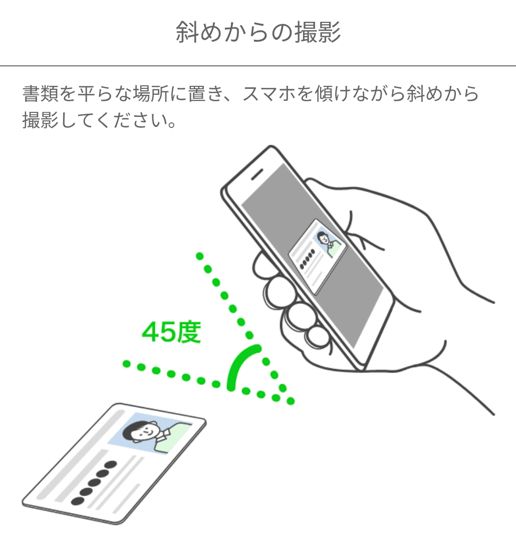
マイナンバーカードを平らな場所に置き、スマホを傾けながら斜めから撮影して下さい。
ポイントはマイナンバーカード自体は机やテーブルや床などの平らな場所に置いたまま、スマホを45度傾けて撮影することです。
1枚目同様に撮影画像を確認します。
ここで内容が読み取れない場合は、審査が行えないので、審査に通らず再提出を求められます。
顔写真の撮影をする
マスクや帽子を外して、明るい場所で撮影して下さい。
顔を合わせて、枠が緑色に変わったら撮影ボタンを押してください。今度は自動撮影ではなく、自分で撮影ボタンを押します。
撮影画像確認の際に、「ぶれている、ぼやけている」「枠からはみ出している」等がないか確認します。
以上で、「本人確認書類」「顔写真」の本人確認の受付が終了しました。
LINEMOマイナンバーカード読み取れない対処法
LINEMOの申し込み本人確認書類をマイナンバーカードでする場合は、マイナンバーカードを読み取りしないことには申し込みが完了しません。
しかし、マイナンバーカードをなかなか読み取りできないことがあります。その場合の対処法は以下です。
マイナンバーカードをスマホに当てる位置が正しくない
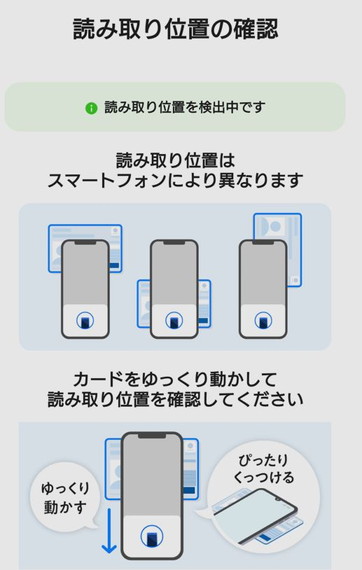
マイナンバーカードをスマホに当てる位置が正しくない可能性があります。
以下のように、押し当ててください。
| 項目 | 内容 |
|---|---|
| iPhoneの場合 | スマートフォンの上部に、マイナンバーカードの中心を、押し当てて、動かさずに、しばらくお待ちください。 |
| Androidの場合 | 裏面のモバイル非接触IC通信マークに、マイナンバーカードの中心を、押し当てて、動かさずに、しばらくお待ちください。 |
なお、スマートフォンのケースを外すと、さらに読み取りやすくなるので、お試しください。
スマートフォンのNFC/お財布ケータイ機能がオフになっている場合
Androidの場合、「NFC/おサイフケータイ」がオフになっているとマイナンバーカードのICチップを読み取ることができません。スマートフォンの設定メニューからご確認ください。
AndroidでNFCを有効化する3ステップ
- 1.ホーム画面やアプリ一覧から、歯車の形をした「設定」アイコンを探してタップします。
- 2.設定画面の中から「接続済みのデバイス」や「接続と共有」、「無線とネットワーク」などの接続関連の項目をタップします。
- 3.NFCの項目名の横にあるスイッチ(ボタン)をタップして、オン(有効な状態)にします。スイッチが青や緑色になれば設定完了です。
iPhoneでは、「Thouch ID」または「Face ID」をオンにする必要があります。
マイナンバーカードの読み取り方
次の手順で読み取りをお試しください。
- 1.スマートフォンのケースやケーブル類を外す
- 2.スマートフォン裏のNFCマーク・Felicaマークを探す
- 3.写真の面を上にしてマイナンバーカードを机の上に置く
- 4.マイナンバーカードの中央にスマートフォン裏のNFCマーク・Felicaマークをぴったり重ねます
- 5.マイナンバーカードとスマートフォンをぴったり重ねます
- 6.10秒で読み取りが完了します
スマートフォンが、マイナンバーカード(ICカード)の読取りに対応していない
NFC(近距離無線通信)非対応のスマホは、主に低価格なエントリーモデルや一部の海外ブランド端末に見られ、2025年以降はOPPO A5xや最新の海外製格安端末などで非搭載化が進んでいます。これらは、マイナンバーカードの読み取り、おサイフケータイ、NFC決済が利用できません。
【主要な「IC読み取り未対応」スマホ・端末の特徴】
| 項目 | 内容 |
|---|---|
| 海外メーカー製の一部Android機種 | 日本国内向けのFeliCa(おサイフケータイ)機能を搭載していない端末は、マイナンバーカードの読み取り(NFC機能)もできない場合が多いです。 |
| NFC機能が非搭載の低価格スマホ | 格安スマホの一部には、コスト削減のためNFC(Type-A/B)チップが搭載されていません。 |
| 非常に古い端末 | iPhone 7以前、またはAndroidでもNFCが一般的になる前の機種。 |
| 海外版Androidスマホ | NFCが付いていても、日本のマイナポータルアプリや電子証明書に対応していない場合があります。 |
マイナンバーカードに対応したNFCスマートフォン一覧はこちら
マークと読み取り機の位置がずれている
スマホ本体の「NFC(またはFeliCa)マークのある部分」をマイナンバーカードに近づける必要があります。注意したいのが、機種によってはマークのある位置が違うことです。
実際のマークの位置がどこにあるか、今一度確認してみて下さい。
マイナンバーカードと顔の撮影に変更
スマホがNFCでオンに設定されていて、正しい位置で読み取りを何度しても失敗する方は、マイナンバーカードの読み取りに固執することなく【本人確認書類と容姿を撮影する】に変更しましょう。
マイナンバーカードと顔の撮影だけで本人確認が完了します。
パソコンから申し込みならマイナンバーカードの平面画像をアップードで完了します。
マイナンバーカードの読み取りは簡単そうにみえて、読み取り位置のズレや静止時間や接触状況などどれか1つでも不備があると正しく読み取りができません。
そういった意味においては、難易度がある方法となりますので、撮影で本人確認に切り替えることで時間の浪費を防ぐことができます。