
LINEMOのAPN設定|Androidは自動ですが一部設定が必要
LINEMOのAPN設定でAndroid端末は、通信をするための設定(APN設定)が自動で行われます。
しかし、一部のAndroid端末は、通信をするための設定(APN設定)が手動で必要になります。
APN設定は、契約したLINEMOの回線で通信するために必要な端末側の設定です。
APNは「Access Point Name(アクセスポイントネーム)」の略で、APN設定ではインターネットに接続するための中継地点をAPNとして端末に設定します。
なお、機種と携帯電話会社の組み合わせによってはAPNが自動で設定されるため、APN設定が不要な場合もあります。
Android端末でAPN設定が不要な判断は?
LINEMOでは端末別にAPN設定が必要か不要かを記載する一覧表は提供しておりません。
ユーザー様の方でLINEMOのSIMカードを挿入して、アンテナに「4G」か「5G」が表示される、またはWi-Fiを切った状態でインターネット通信ができていれば、APN設定不要と判断できます。
つまり、APN設定は何もしなくても自動で通信ができれば不要になります。
AndroidのAPN設定方法
LINEMOのSIMカードを挿入しても、アンテナに「4G」か「5G」が表示されず通信が圏外のままの場合は、APN設定を手動で行うことになります。
-
- 01設定画面を開く
- 端末の設定をタップしてください。
-
- 02ネットワークとインターネットの設定画面を開く
- Wi-Fiをオフにし、設定の「ネットワークとインターネット」から「モバイルネットワーク」を選択してください。
-
- 03アクセスポイント名からAPN設定画面を開く
- LINEMOのAPNを選択/追加する
「LINEMO」を選択すれば完了です。
LINEMOが一覧に表示されていない場合は、メニューから新しいAPNを選択して各項目に情報を入力してください。
AndroidのAPN設定方法
- 1.ホーム画面で「設定」を開いて「接続」を選択
- 2.「モバイルネットワーク」>「APN」の順に選択
- 3.APN設定の画面で右上の「+」ボタンを選択して、名前とAPNを設定
- 4.認証タイプとAPNプロトコルを設定
- 5.右上の「︙」ボタンを選択し、「保存」を選択
- 6.保存したAPNにチェックを入れて、APNを選択
| 名前 | LINEMO |
|---|---|
| APN | plus.acs.jp.v6 |
| ユーザー名 | lm |
| パスワード | lm |
| MCC | 440 |
| MNC | 20 |
| 認証タイプ | CHAP |
| APNタイプ | default,ia,mms,supl,hipri |
LINEMOのAPN設定|iPhoneは自動ですが一部設定が必要
LINEMOのAPN設定は、多くの最新iPhoneではSIM挿入だけで自動設定されますが、設定されない場合は手動設定が必要です。
iPhoneでは、iOSの「キャリア設定」にLINEMOのAPN設定が含まれています。基本的にLINEMOのSIMカードを挿すだけで利用できます。
iPhoneは基本的に不要ですが設定がうまくいかない場合は、古いAPNプロファイルの削除や再起動を試してください。
iPhone・iPadのAPN設定
iPhoneでは「設定」でのAPN登録の代わりに、APNプロファイルをダウンロードします。手順は以下のとおりです。
-
- 01APN構成プロファイルをダウンロードする
- こちらのQRコードもしくはURLをiPhone・iPadを使用してSafariで開き、APN構成プロファイルをダウンロードしてください。

linemo.jp/s/arkju
-
- 02APN構成プロファイルをインストールする
- 1.「設定」をタップしてください。
2.「プロファイルがダウンロードされました」のメッセージをタップしてください。
3.「インストール」をタップしてください。
-
- 03パスコードを入力する
- パスコードを求められた場合、画面に従ってパスコードを入力してください。
-
- 04プロファイルをインストールする
- インストールを選択して次へ進んでください。
-
- 05完了ボタンをタップする
- こちらで設定は完了です。
設定を完了しても「4G」または「5G」表示にならない場合は、機内モードのON→OFFをお試しください。
最新のiOSバージョンが必要
APNが自動で設定される場合、最新のiOSバージョンが必要になることがあります。
iOS 14.4 以下は、「設定」アプリ>「一般」>「ソフトウェアアップデート」から「今すぐインストール」をタップして実行します。「今すぐインストール」の代わりに「ダウンロードしてインストール」が表示される場合は、そちらをタップして画面の案内に従って操作しましょう。
なお、「ソフトウェアアップデート」の画面で「iOSは最新です」と表示される場合は、すでに最新バージョンになっています。
iOS 14.5 〜 15 未満のキャリア設定のアップデートは、SIMカードを差したときや、「設定」アプリ>「一般」>「情報」を開いた際に表示されるポップアップなどから実行します。
なお、iOS 16 および iPadOS 15 以降では APN設定を自動入力できます。
| 項目 | 内容 |
|---|---|
| iOS 15 以上 | 設定の必要はありません。 |
| iOS 14.5 〜 15 未満 | キャリア設定のアップデートが必要です。 キャリア設定はこちら |
| iOS 14.4 以下 | iOSのアップデートが必要です。 iOSアップデートはこちら |
iOS 15 以上はAPN設定不要
iPhoneはiOS 15以上の場合は、APN設定は不要です。
iOS 15は、iPhone 6s/6s PlusやiPhone SE(第1世代)以降のモデルに対応しており、iPhone 7シリーズ、iPhone 8シリーズ、iPhone X、iPhone XR、iPhone XS/Max、iPhone 11シリーズ、iPhone 12シリーズ、iPhone 13シリーズなど、比較的新しい機種まで幅広くサポートされています。
最新のiPhoneは全てAPN設定不要でLINEMOが利用できます。
SIMカードを挿しても通信できない場合
SIMカードを挿しても通信できない場合は、Wi-FiがONの状態で「キャリア設定アップデート」を行いましょう。
キャリア設定アップデートは、iPhoneのiOSアップデートとは全く別のものになります。
iOSアップデートは、iPhoneの中身に関するアップデート。Appleから提供されるもので、画面のデザインや機能の追加、セキュリティの弱点の解消や不具合修正などが該当します。
キャリア設定アップデートは、通信設定に関するアップデート。docomo(ドコモ)やau(KDDI)、Softbank(ソフトバンク)などの通信事業者から提供されるもので、ネットワークの品質向上や新しい通信、通話機能を追加する場合などが該当します。
iPhoneがインターネットに繋がらない場合、キャリア設定アップデートをすると改善する可能性があります。
キャリア設定アップデートはiPhoneの「設定」アプリから行えます。アップデートをする手順は以下のとおりです。
- 1.「設定」アプリを開く
- 2.「一般」をタップする
- 3.「情報」をタップする
- 4.「キャリア設定アップデート」をタップする
この状態でSIMカードを入れても通信できない時は、iPhoneの再起動やモバイルデータ通信のOFF/ONを試してみましょう。
LINEMOでAPN設定をしたのに通信できない場合
LINEMOでAPN設定をしても通信できない場合があります。その原因と対処法は以下です。
APN情報が間違っている
AndroidではAPN設定として、APNの入力・保存が必要になりますが、入力した情報が間違えていると通信はできません。
入力したAPNの情報に誤りはないか確認してみましょう。
| 名前 | LINEMO |
|---|---|
| APN | plus.acs.jp.v6 |
| ユーザー名 | lm |
| パスワード | lm |
| MCC | 440 |
| MNC | 20 |
| 認証タイプ | CHAP |
| APNタイプ | default,ia,mms,supl,hipri |
開通手続きが完了していない
新しい番号契約は開通手続き不要でSIMカードを挿入するだけですが、他社から乗り換えでは、回線切替が必要です。
Webでの回線切替方法は以下です。
■受付時間
| 項目 | 内容 |
|---|---|
| ソフトバンク・ワイモバイル から乗り換え(変更・再発行) |
4:00 ~ 23:15 (0:00 ~ 23:15) |
| 他社から乗り換え | 9:00 〜 21:00 |
-
- 01切り替えに必要な情報を確認する
- 《切り替えに必要な情報》
・お申し込みの受注番号
・契約者の生年月日
・契約時に設定したメールアドレス
-
- 02回線切替のお申し込み画面を開く
- SIMカード発送後にお送りする「商品発送のお知らせ」メールに記載のURL、または以下のボタンより、回線切替のお申し込み画面を表示してください。
-
- 03画面の案内に従って必要な情報を入力する
- 回線切り替え完了。
古いプロファイルが残っている
iphoneの場合は、以前契約していた携帯電話会社のAPN設定用のプロファイルが残っているとLINEMOで通信ができません。
iPhoneでのプロファイルの確認・削除は、「設定」>「一般」>「VPNとデバイス管理」から可能です。心当たりがある場合は、設定から確認や削除を行いましょう。
対応端末ではない
LINEMOの対応端末ではない場合、通信できない可能性があります。
動作確認の結果で利用「×」の場合は、LINEMOでは利用できません。
一方で、動作確認「⚪︎」のスマホでも、SIMロック解除など他の理由で動作しないことがあります。
動作確認端末に掲載されていないで使えない場合は、LINEMOでは利用できない端末になります。
LINEMOの対応端末は「対応端末一覧」のページから確認が可能です。ご自身の端末と照らしあわせてご確認ください。
SIMカードが正しくセットされていない
SIMカードの挿入がされていない初期設定のミスがあります。SIMカードの交換を手順として見落としていないか、再度確認してみてください。
また、APN設定をしても通信できない場合、SIMカードのトレイの差し込みが甘く、SIMカードが認識されていないことも考えられます。SIMカードのトレイが奥までしっかり差し込まれているか確認しましょう。
ソフトバンクの周波数に対応しているか確認
ソフトバンクの「USIM 動作確認済み機種一覧」に掲載のないスマホを利用する際は、ソフトバンクの周波数に対応しているか確認します。
APN設定が正しくても、そもそも端末がソフトバンクが利用する周波数に非対応だと、電波が弱い・圏外となって通信できないかもしれません。
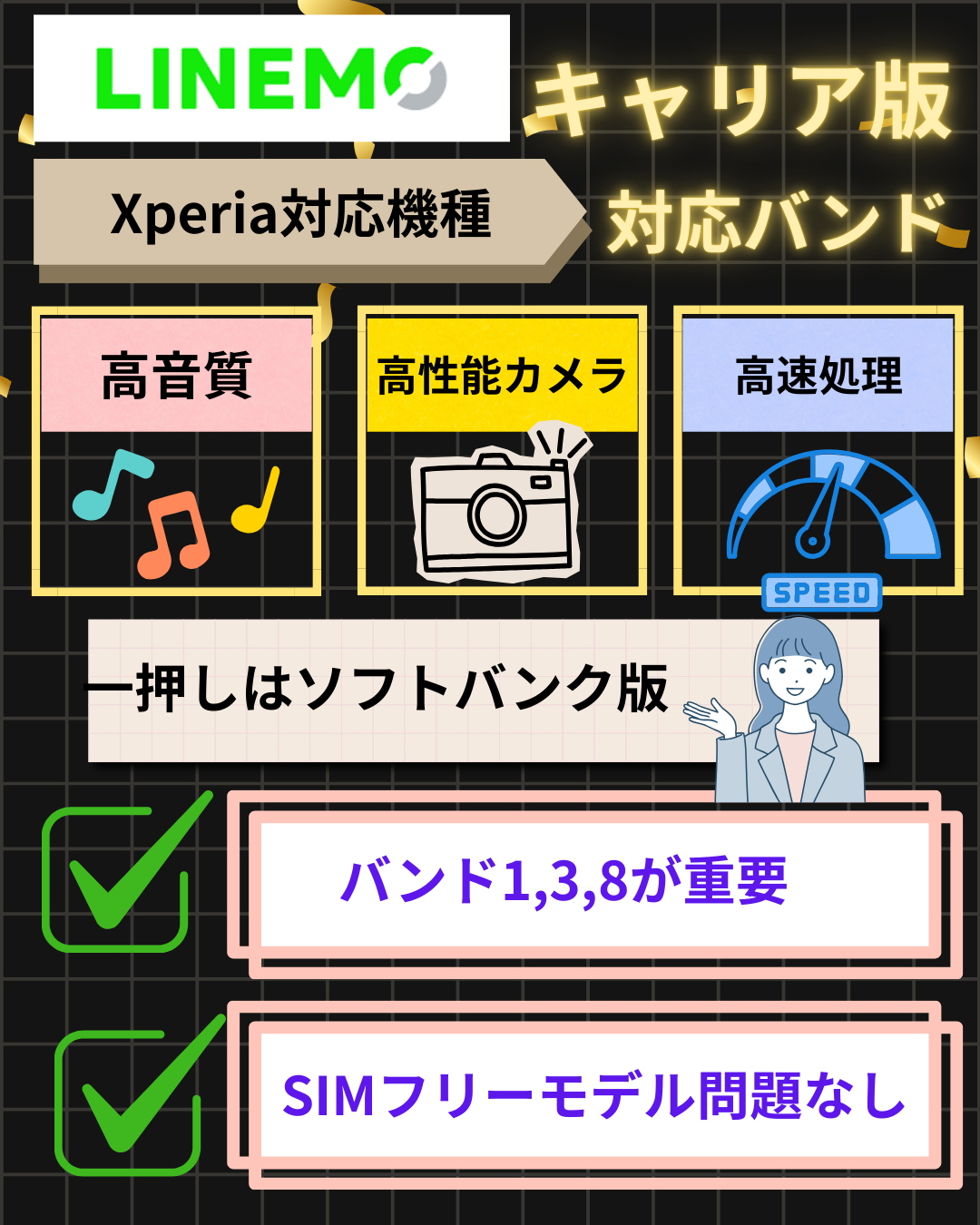
LINEMOで他社端末を使うなら、ソフトバンクの重要バンドは、屋内外の繋がりやすさの要となるBand 8 (900MHz帯)の「プラチナバンド」と、高速通信を担うBand 1 (2.1GHz帯)、Band 3 (1.7GHz帯)、そして広範囲エリア拡大用のBand 28 (700MHz帯)でに対応していることが重要です。
ソフトバンクで利用する周波数
- 5G:n77、n257
- 4G:Band 1、3、8、11、28、41、42